ワード 罫線 印刷しない 238181-ワード 罫線 印刷しない
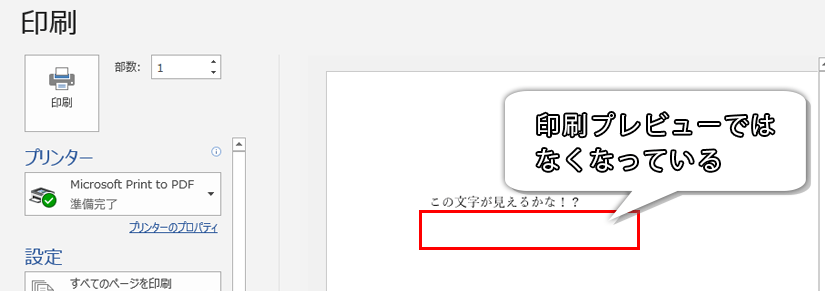
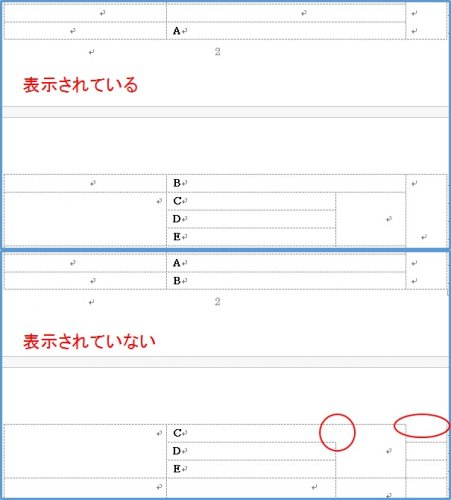
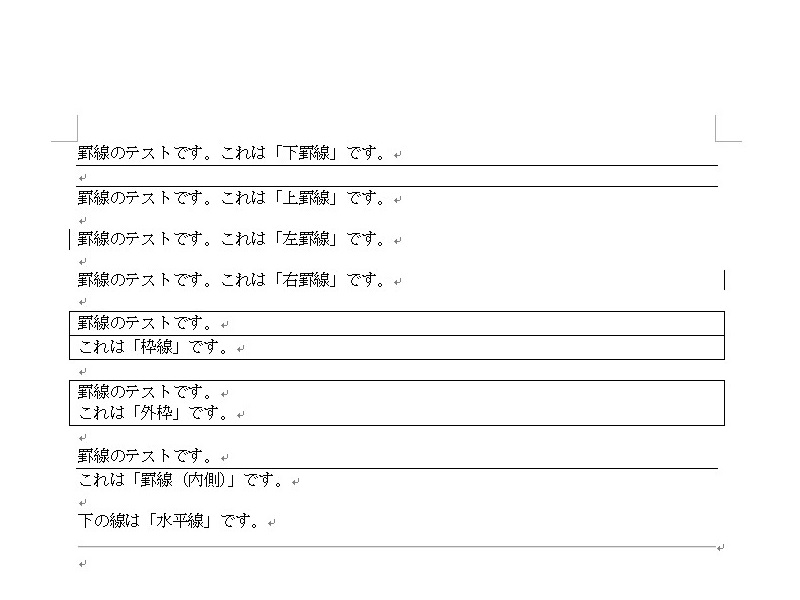
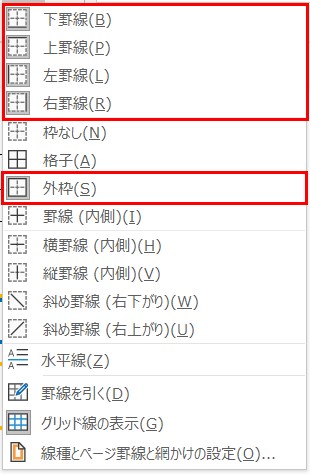
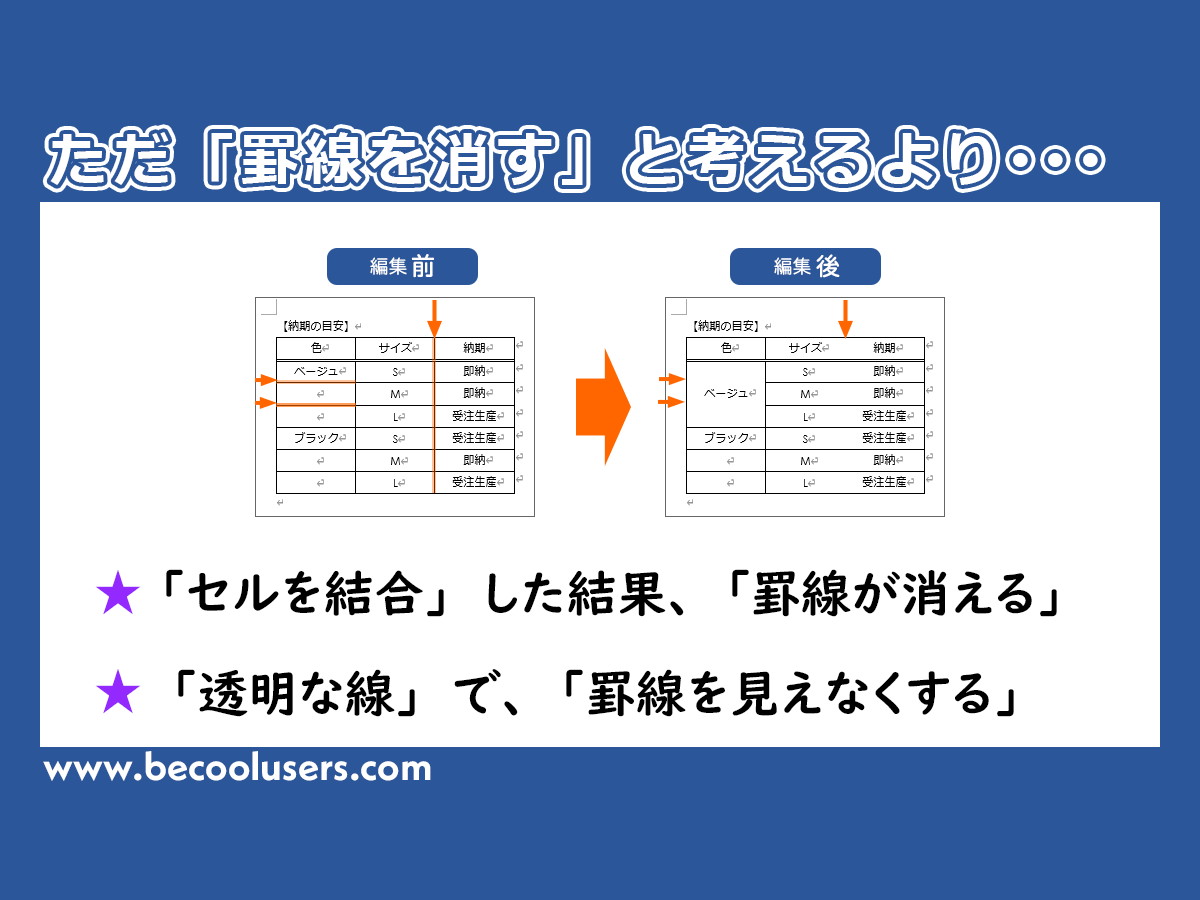
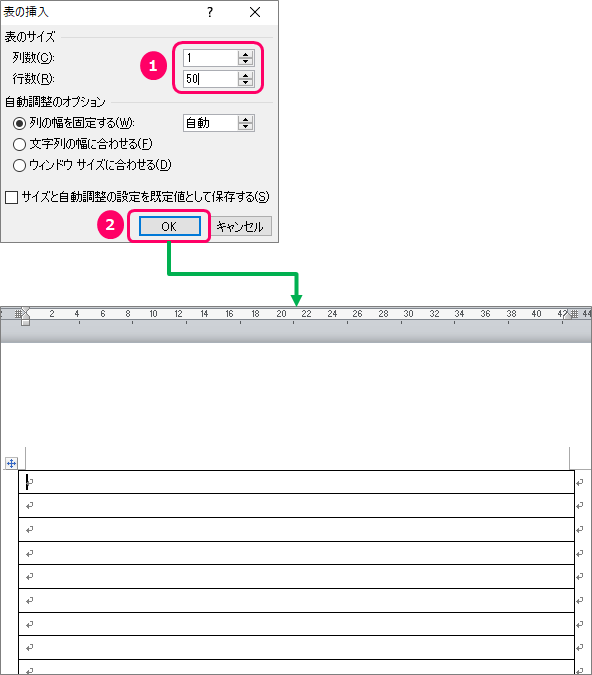
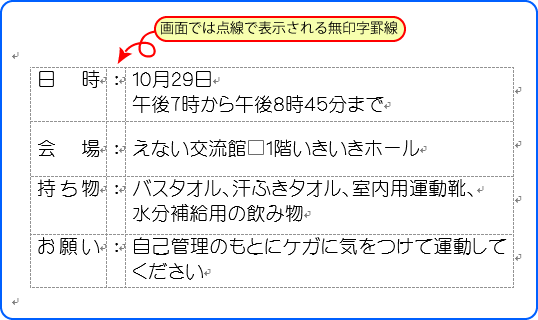
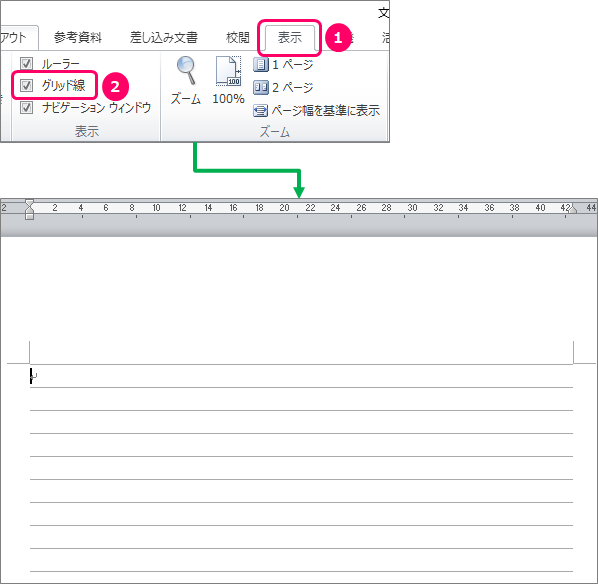
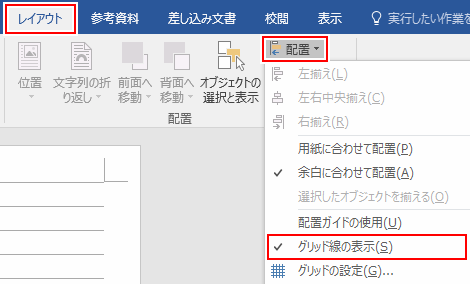
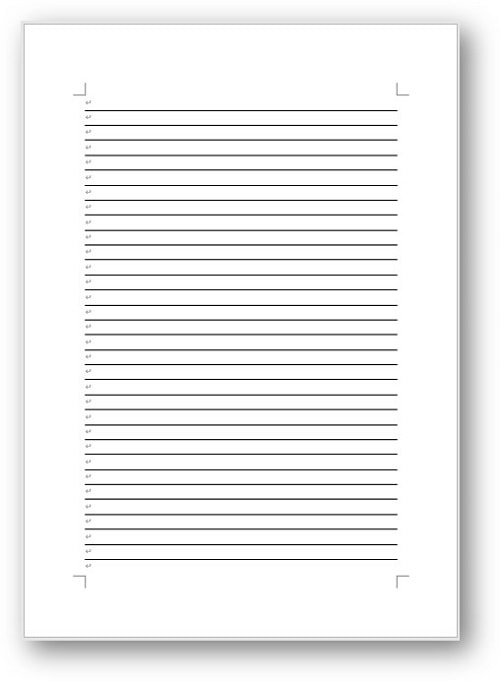
ワード 21年11月28日 ワードのグリッド線のような横線を印刷する方法をお伝えしています。 ワードのグリッド線を表示し、そのままレポート用紙や便箋のように使って印刷をしたいこともありますよね? ですが残念なことに、 グリッド線は表示する
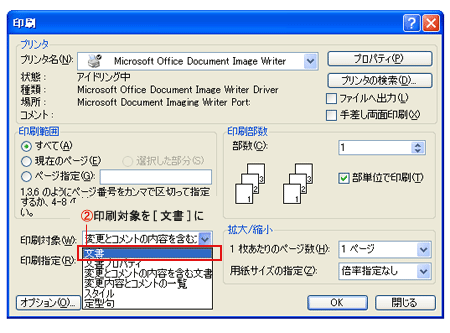
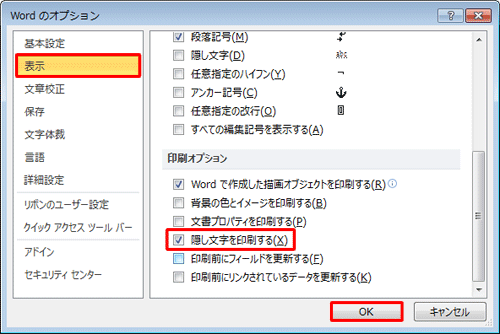
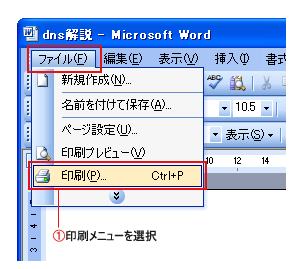
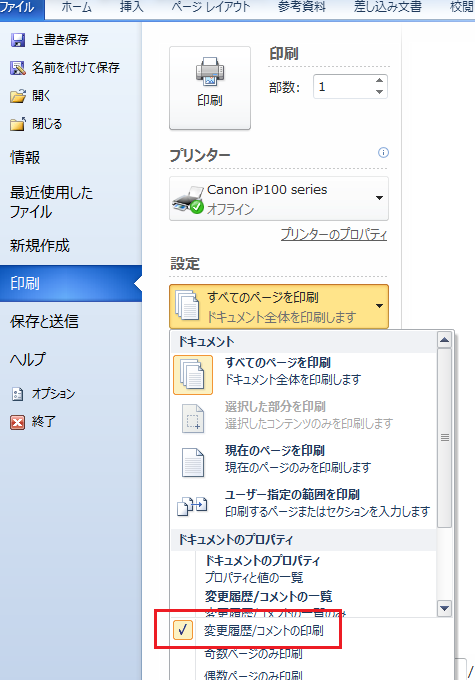
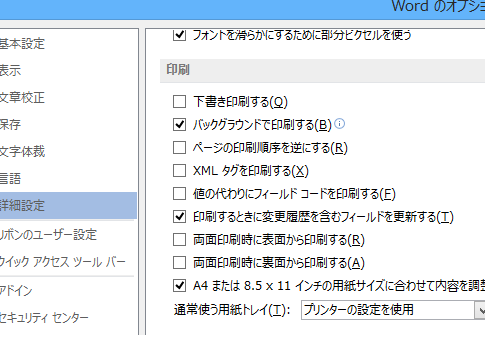
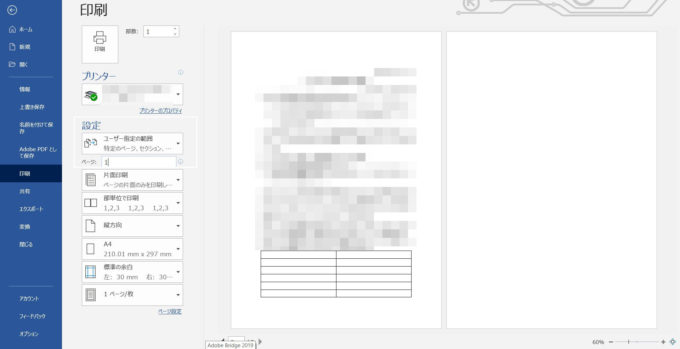
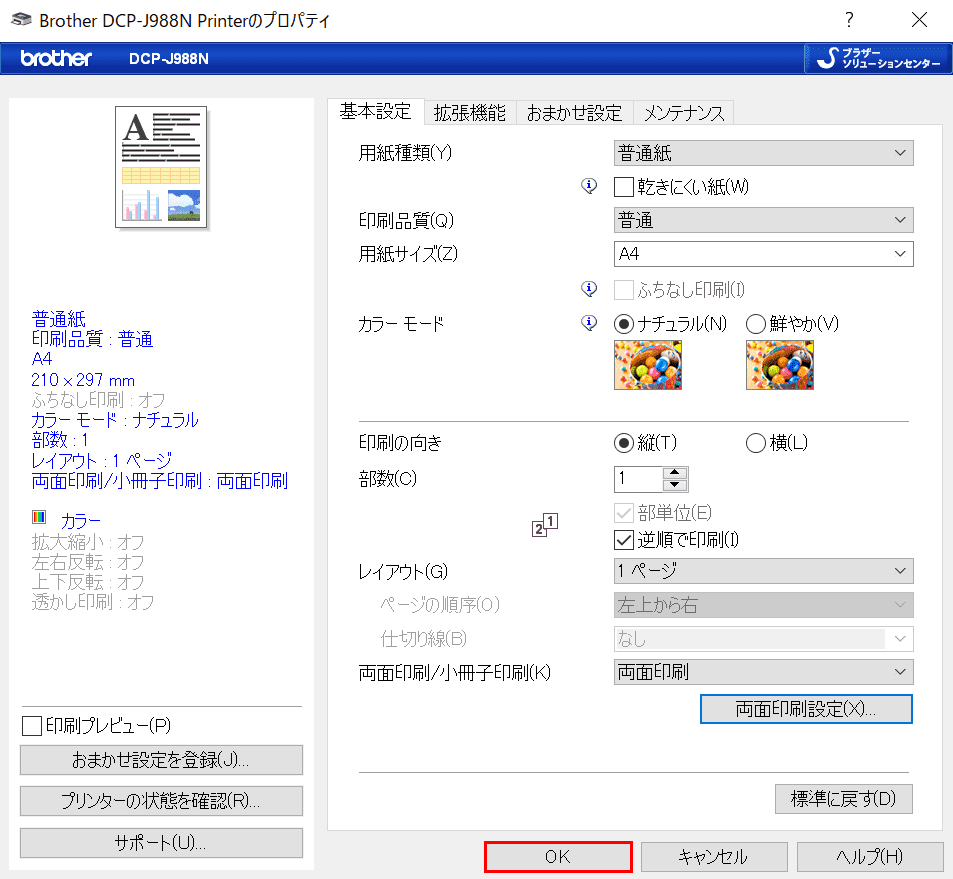
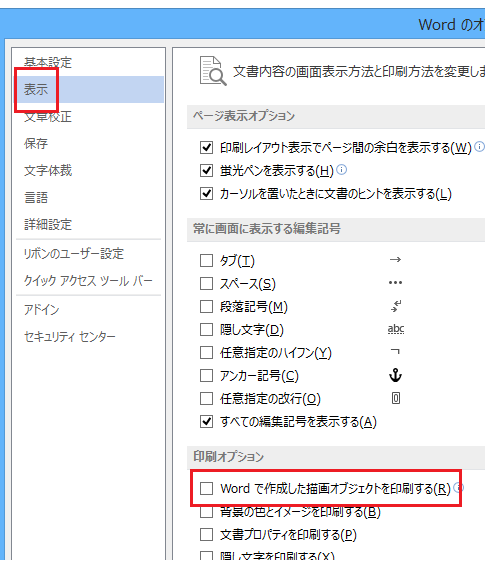
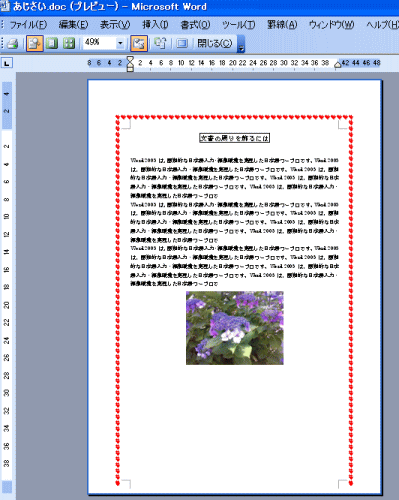
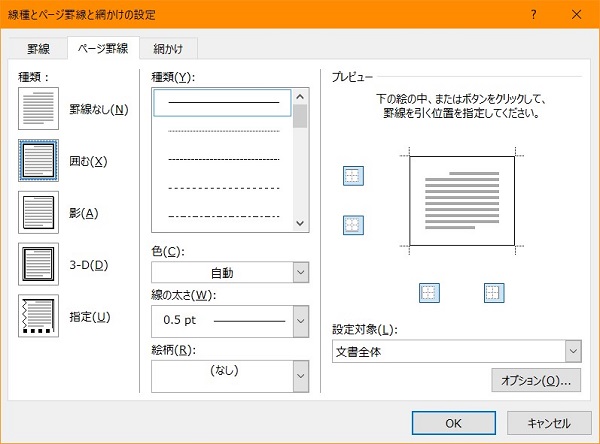
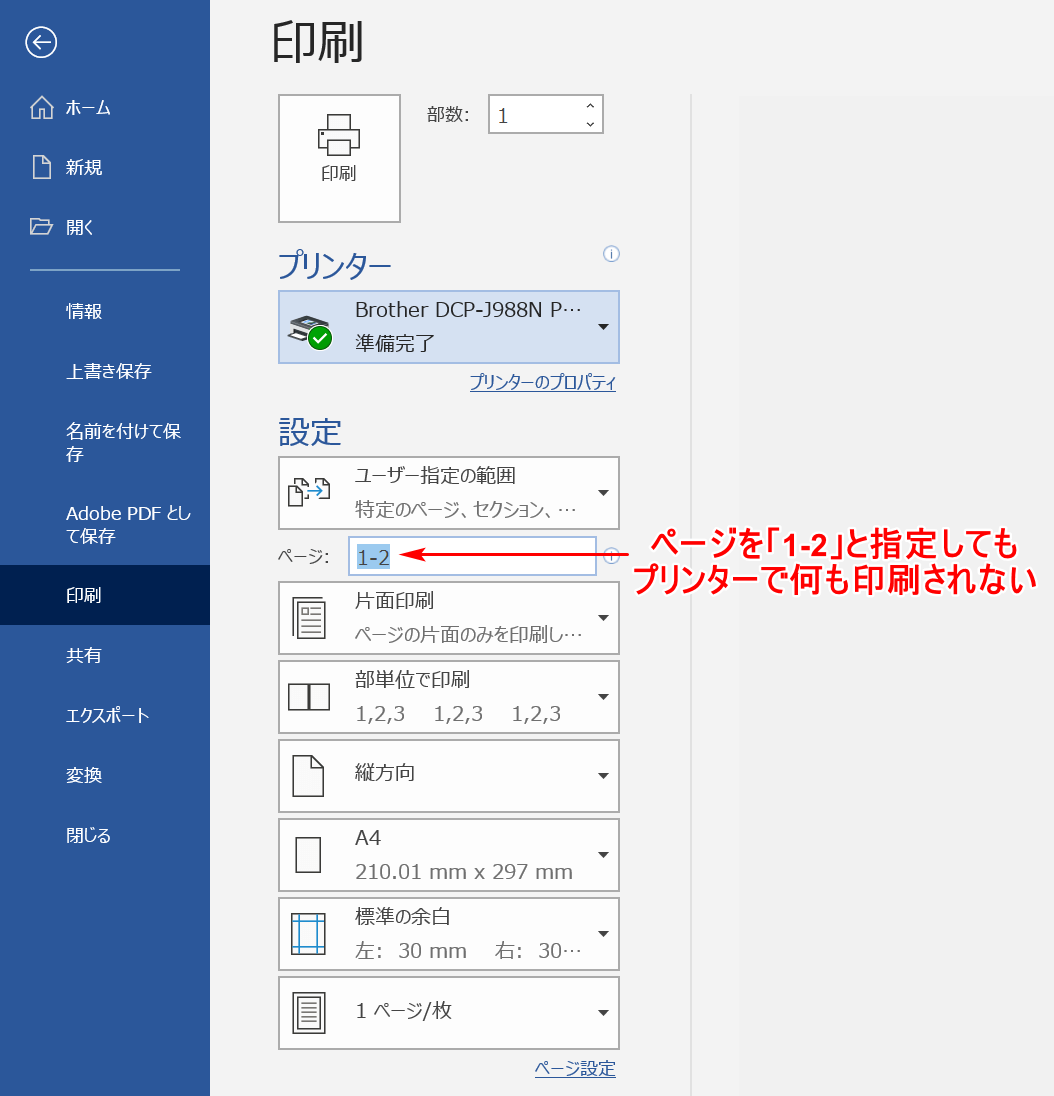
ワード 罫線 印刷しない- 印刷設定のプロパティ設定方法 ①Word印刷でプリンターを選択して「印刷」ボタンを押す前に、印刷したいプリンターの「プロパティ」をクリックしましょう ②大抵のプリンターには 「グラフィックス」 タブがあると思うので選択します。 (画像はFujiゼロックスの印刷設定です) ③印刷モードで 「標準」「高画質」「高精細文字/線」 が選択出来るので 「高精細文字/線」 を選択しま Acrobatは DCを使用しています。 1,印刷⇨プンターをAdobe PDFに設定し 印刷する。 2,『 AdobePDF として保存 』にする。 上記 2つの方法で試しましたが 罫線が表示されません。
ワード 罫線 印刷しないのギャラリー
各画像をクリックすると、ダウンロードまたは拡大表示できます
 |  |  |
 |  |  |
 |  | |
 |  |  |
「ワード 罫線 印刷しない」の画像ギャラリー、詳細は各画像をクリックしてください。
 |  | |
 | ||
 |  |  |
 |  |  |
「ワード 罫線 印刷しない」の画像ギャラリー、詳細は各画像をクリックしてください。
 |  |  |
 |  |  |
 |  |  |
 |  |  |
「ワード 罫線 印刷しない」の画像ギャラリー、詳細は各画像をクリックしてください。
 |  |  |
 |  |  |
 |  |  |
 |  | |
「ワード 罫線 印刷しない」の画像ギャラリー、詳細は各画像をクリックしてください。
 |  |  |
 |  | |
 |  |  |
 |  | |
「ワード 罫線 印刷しない」の画像ギャラリー、詳細は各画像をクリックしてください。
 |  |  |
 |  |  |
 |  |  |
 |  |  |
「ワード 罫線 印刷しない」の画像ギャラリー、詳細は各画像をクリックしてください。
 |  |  |
 |  |  |
 |  |  |
 |  |  |
「ワード 罫線 印刷しない」の画像ギャラリー、詳細は各画像をクリックしてください。
 |  |  |
 |  |  |
 |  |  |
 |  |  |
「ワード 罫線 印刷しない」の画像ギャラリー、詳細は各画像をクリックしてください。
 |  |  |
 |  |  |
 |  |
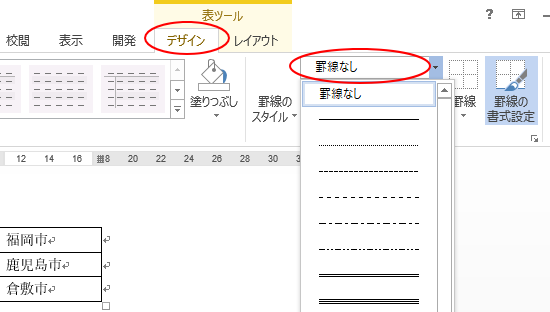
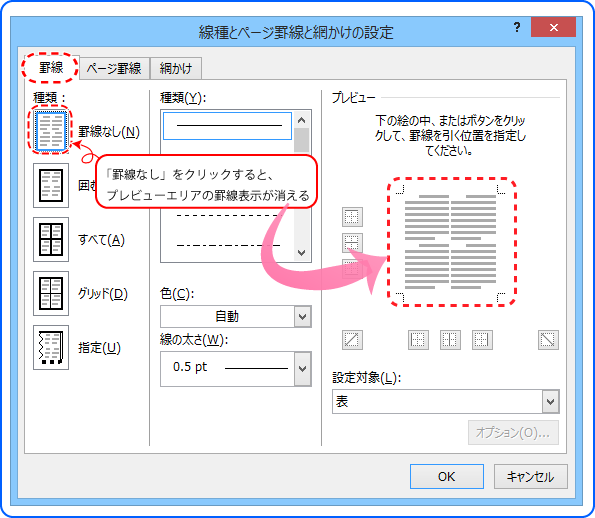
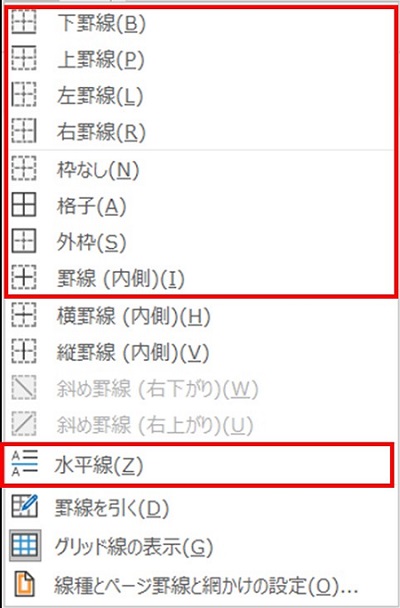
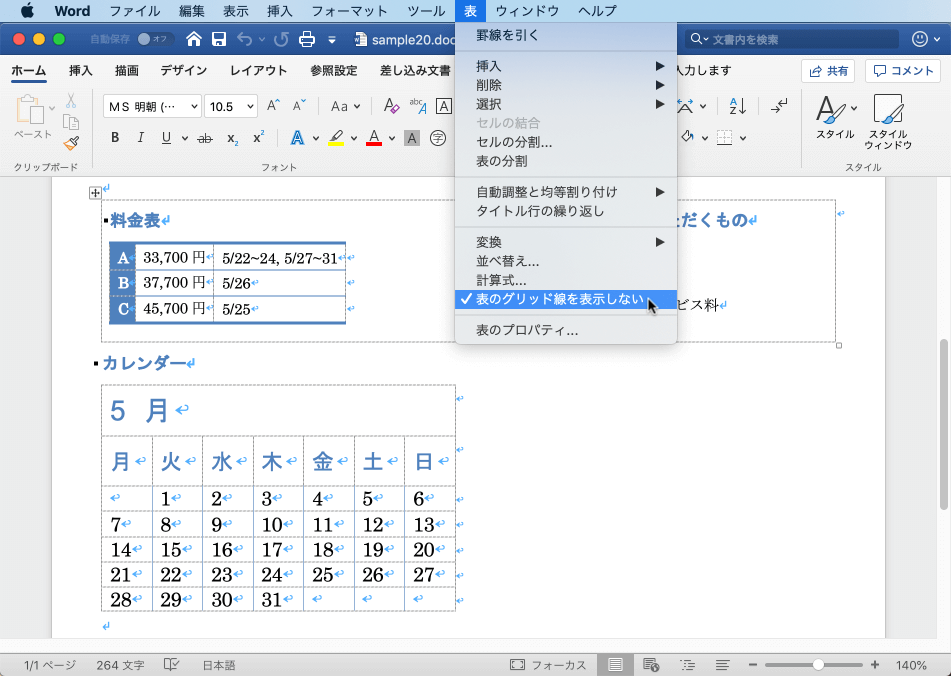
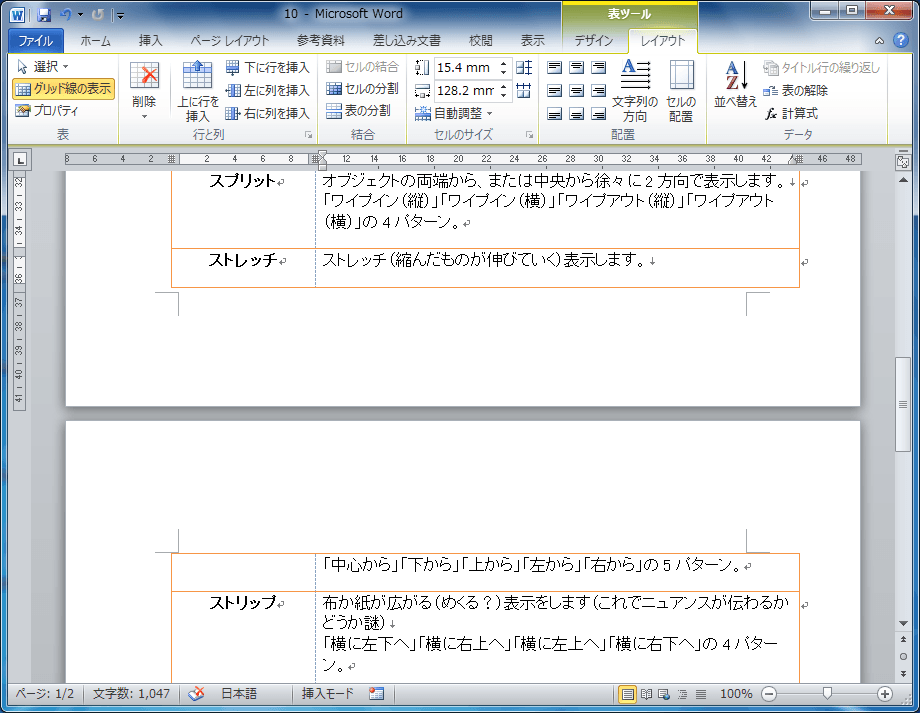
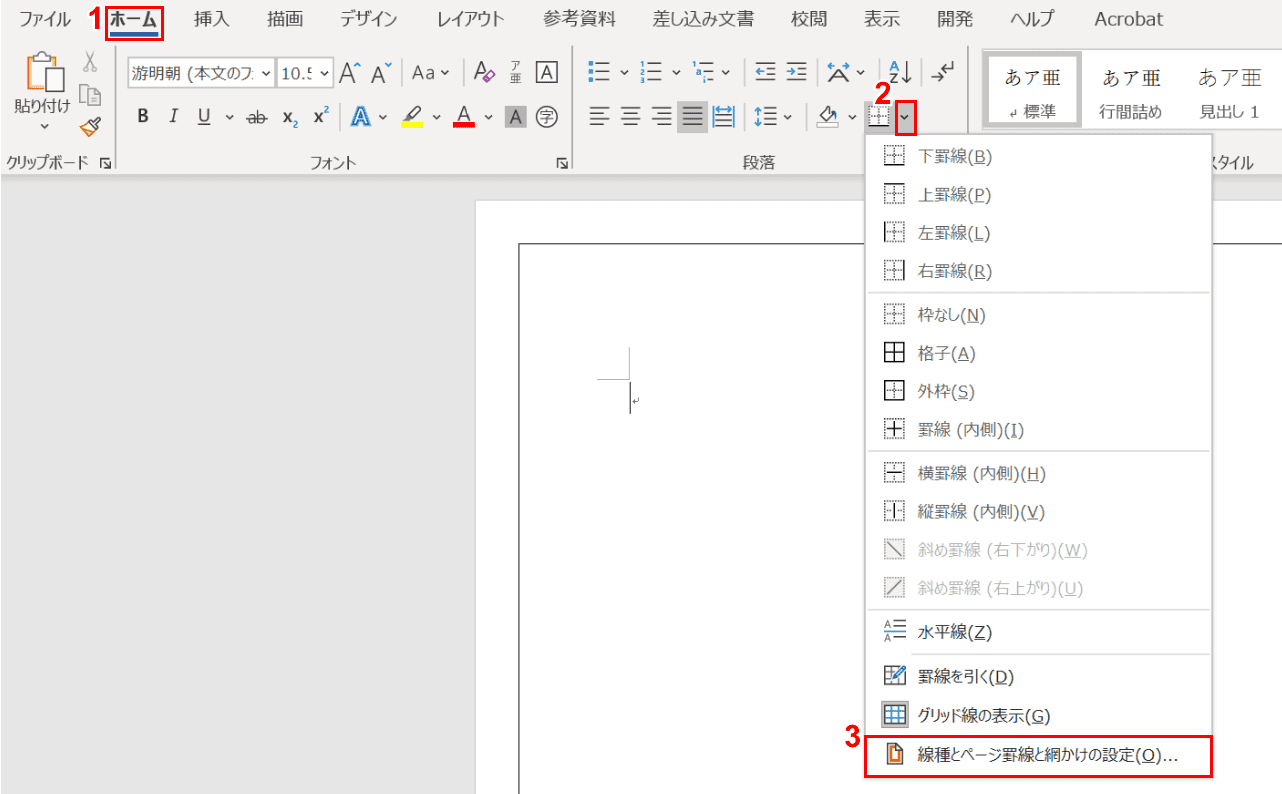
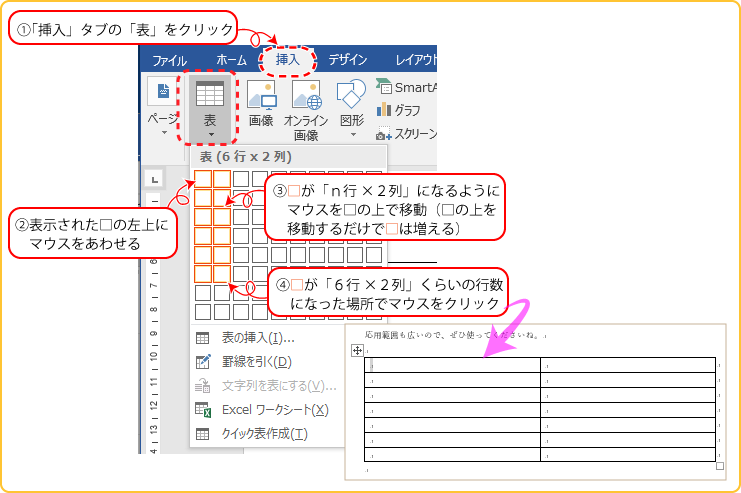
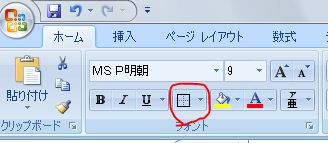
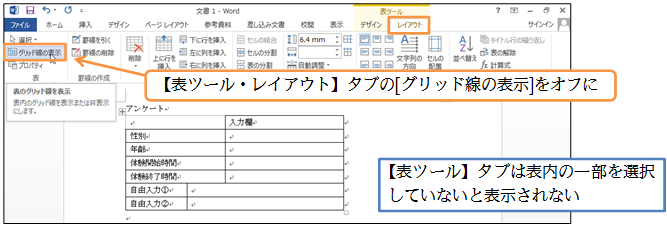
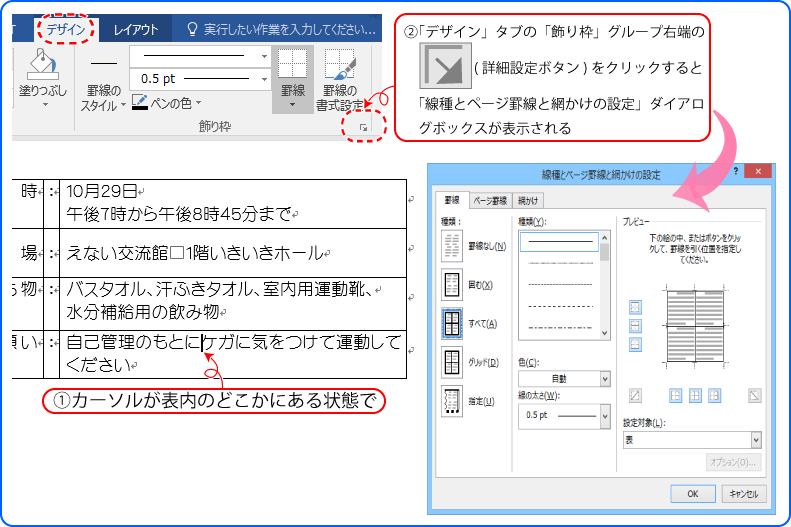
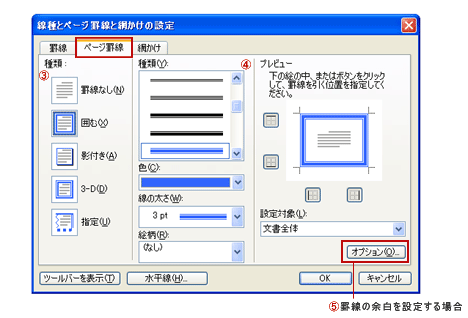
表示するには、 ページレイアウト(レイアウト)タブ → 配置 → グリッド線の表示をクリック グリッド線があらわれます。 残念ながらこの グリッド線を印刷する機能はありません 。 他の機能を使って、印刷できる線を作成してみましょう。 そのまま印刷は無理なのにゃ スポンサーリンク 段落罫線を使用してグリッド線のように設定する方法 まず、 用紙の一番左下でダブルクリッ1メニューバーの「罫線」をクリックします。 2「表のグリッド線の表示」をクリックします。 Word10の場合1リボンの「表ツール」の「レイアウト」タブをクリックします。 2「グリッド線の表示」をクリックします。 よろしかったら・・・応援クリック・・・お願いします。 励みになります。 人気ブログランキングへ差し込み印刷で宛名ラベルのグリッド線が表示されない ブログ ラン
Incoming Term: ワード 罫線 印刷しない,


コメント
コメントを投稿